




Claude、Google文書を直接編集 Docs・Sheets・Slidesで公開ベータ
ニュースの要点
Anthropicは10月6日、Google Docs・Sheets・Slidesの画面でClaudeを使うアドオンを公開ベータとして提供すると発表しました。有料のClaudeプランが対象です。開いている文書を読み、修正案や編集を同じ画面へ反映します。
画像の権利情報
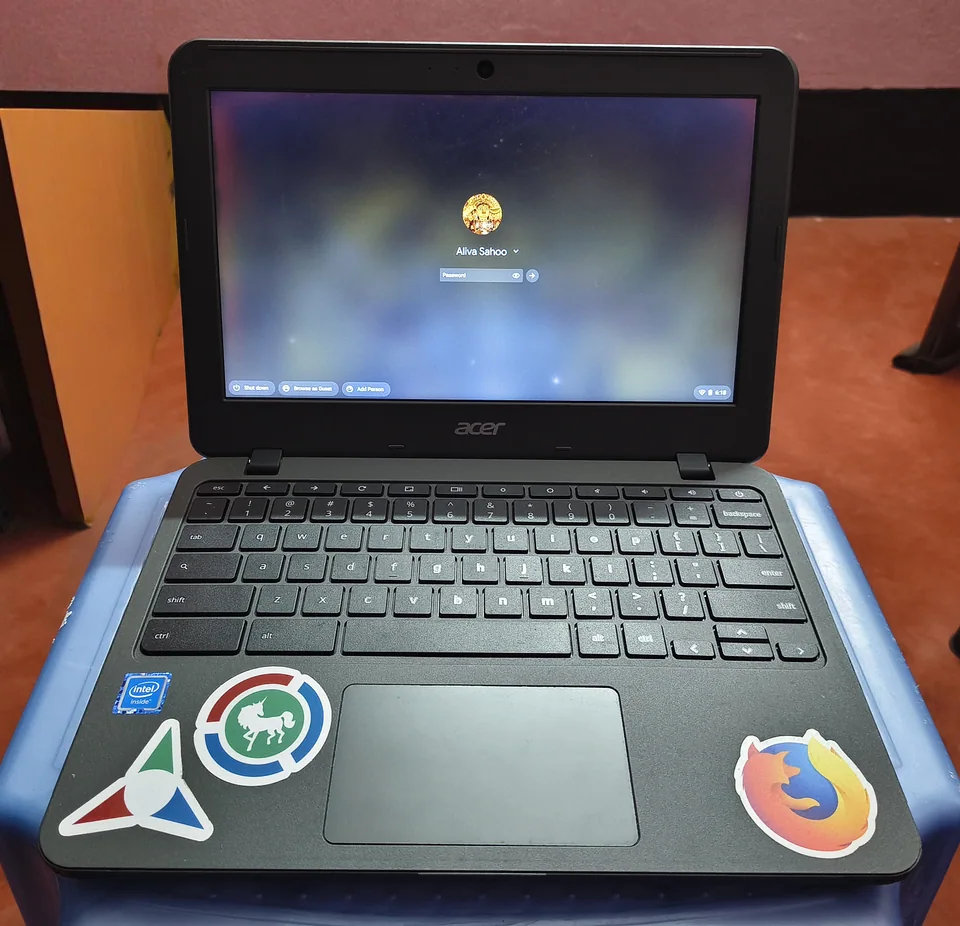
Chromebookの資料写真。2025年12月15日撮影で、今回のClaude連携の画面ではない。
Aliva Sahoo / Wikimedia Commons / CC BY-SA 4.0 利用条件Anthropicは10月6日、Google Docs、Sheets、Slidesで使うClaudeのアドオンを公開ベータとして提供すると発表しました。Claudeの有料プランが対象となります。Google Workspace側でアドオンの利用が認められたアカウントが必要です。
画面の横に開くClaudeへ指示し、選んだ文章やセル、スライドを読ませて編集できます。Docsでは文章や見出しの修正、Sheetsでは数式、ピボットテーブル、グラフの作成などを扱います。Slidesでは既存のテーマや配置に合わせて編集し、文字の重なりなども指摘するといいます。
文書を変える前に確認する設定が標準となります。通常の内容の編集をまとめて許可する設定も選べますが、外部へのリンクや画像の追加などは別の確認が必要です。変更は利用者の操作としてGoogleの変更履歴に残り、後から確かめたり戻したりできます。
同社は、ClaudeのチャットからGoogleの文書を作成・編集するコネクターも別に公開ベータとして案内しました。TeamとEnterpriseでは管理者による有効化が必要となります。文書の共有権限はGoogle側の設定に従います。
アドオンは、標準では開いているファイルと、利用者が接続した情報の範囲を扱います。ファイルの共有や所有者の変更はできません。本誌は公式発表と操作説明を確認しました。
このニュースをやさしく解説
要点
Googleの文書や表を開いた画面で、Claudeに内容を読ませて編集を頼めるようになりました。文章を別のチャットへ貼り付け、回答を元へ戻す手間を減らす使い方です。
文書の横でAIに頼む
Google Docsは文章、Sheetsは表計算、Slidesは発表用の資料を作るサービスです。今回のアドオンは、これらの画面へClaudeの機能を追加します。文書の横にAIとのやり取りを開き、選んだ文章やセル、スライドを読ませて指示できます。
AIへ内容を説明するために別の画面へ移る手間が減る点が特徴です。「この段落を短くする」といった依頼で、対象を文書上で示し、編集結果も同じ場所で確かめる使い方になります。
文章以外の作業も扱う
Docsでは文章や見出しの修正を扱います。Sheetsでは計算の決まりを書く数式や、表を条件別に集計するピボットテーブル、グラフなどの作成を頼めます。Slidesでは既存の見た目や配置に合わせた編集を行い、文字の重なりも指摘するといいます。
たとえば表の数字を文章で説明するだけでなく、その数字を使う数式やグラフの作成まで同じ作業場所で進められます。
編集の確認と、読める範囲
標準設定では、文書を変える前に利用者へ確認します。通常の編集をまとめて許可する設定もありますが、外部リンクや画像の追加などは別に確認が必要です。変更はGoogleの履歴に利用者の操作として残り、後から確かめたり戻したりできます。
読む対象は、標準では開いているファイルと、利用者が接続した情報の範囲です。共有権限はGoogle側の設定に従い、ファイルの共有や所有者の変更もできません。
使い始める条件と日常の作業
対象はClaudeの有料プランで、Google Workspace側でもアドオンの利用が認められている必要があります。提供は公開ベータの段階です。
会議資料の一部分を直したり、表の集計方法を相談したりする際、説明と編集を同じ画面で進められる可能性があります。利用者は、依頼した箇所と変更内容を照らし合わせながら仕上げます。
この記事に出てくる用語を確認する
- アドオン
- 既存のサービスへ機能を追加するもの。今回はGoogleの文書画面にClaudeを加えます。
- ピボットテーブル
- 表のデータを項目別にまとめ直し、合計や件数などを見やすく集計する機能。
- 公開ベータ
- 利用者に公開しながら、機能や使い勝手の改善を続ける提供段階。
本誌の考察
文書を渡す手間から、仕事の判断へ
AIに文書をコピーして渡し、返ってきた答えを元の画面へ貼り付けます。その往復が減る点に、本誌では注目しています。同じ画面で修正箇所を確かめられれば、書き手は数字や説明が正しいかの判断に時間を使いやすくなります。何を変更したかが残れば、どこまでAIに任せるかも決めやすいです。
将来、文書の読み取りと編集が安定したとします。さらに、会社ごとに「誰が何を扱えるか」「誰が変更を確かめるか」を決める仕組みともつながれば、小さな事業者でも、売上表、説明資料、会議の案内を少人数で整えられるかもしれません。
担当者が替わっても、過去の数字と修正の理由をたどって次の資料を作ります。AIが同じファイルで作業することは、仕事を途切れず引き継ぐための一歩になります。さらにアプリを行き来する時間が短くなれば、顧客との相談や現場の確認に向かえる可能性もあります。
そこへ進むには、AIが事実と提案を分け、重要な変更は本人が確かめられることが欠かせません。文書の中でAIと協力できる範囲が広がった段階です。
参考資料
この記事の、その先へ
知る楽しみを、もう少し
このテーマを、もう少し深く
研究や技術の背景を、本からたどります。
AI活用
これからのAI、正しい付き合い方と使い方
「共同知能」と共生するためのヒント
仕事仲間や家庭教師としてAIと協力し、仕事や学びに役立てる考え方を紹介します。
仕事仲間や家庭教師としてAIと協力し、仕事や学びに役立てる考え方を紹介します。
Amazonの商品ページへ
AIの仕組みと仕事
生成AIで世界はこう変わる
生成AIの基本から、仕事や創作が変わる道筋をたどります。
生成AIの基本から、仕事や創作が変わる道筋をたどります。
Amazonの商品ページへ