
Canvaに生成AIをまとめてオフにする設定
ニュースの要点
デザイン作成サービスのCanvaは11月19日、画像や文章をつくる生成AIの機能を、まとめてオフにできる設定を発表しました。個人向けの無料プランと有料プランのCanva Proが対象で、追加料金はかかりません。Canvaはこの設定を段階的に提供しています。
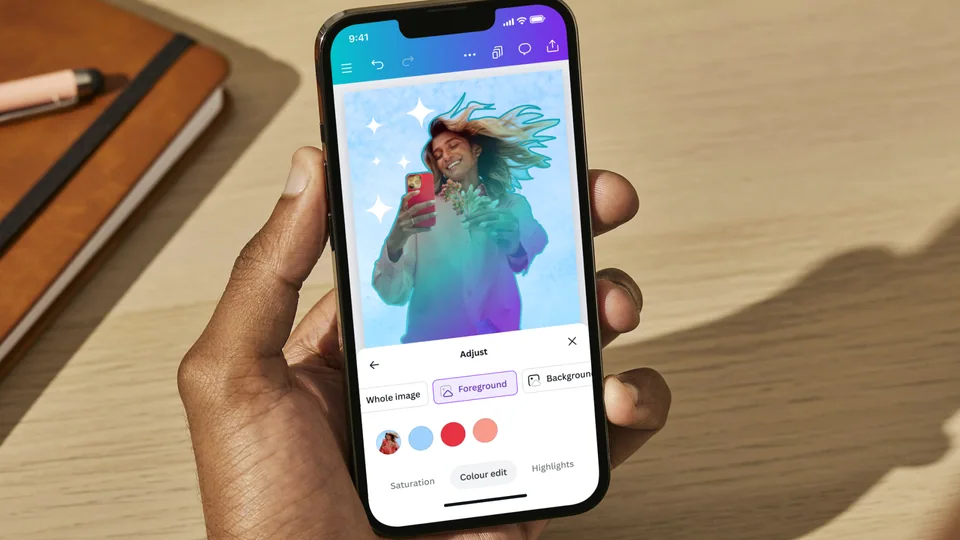
設定をオフにすると、対応する生成AIの機能が画面から隠れます。写真の背景を取り除いたり、写っているものの位置を変えたりする編集機能は引き続き使え、生成AIを使うときは設定を元に戻せます。
素材を探すときに、AIでつくられた素材を表示する頻度を減らす設定も加わりました。ホーム画面と編集画面の検索結果やおすすめに反映され、作成済みのデザインには影響しません。
このニュースをやさしく解説
要点
Canvaが順次提供する新しい設定では、自分の画面から生成AIの道具を隠せます。素材を探すときにAIが作った候補を減らす設定もあり、それぞれ自分で選べます。
画像を作る道具をまとめて隠す
Canvaは写真や文字を組み合わせてポスターなどを作るサービスです。画像や文章を新しく作る生成AIの機能をまとめてオフにできる設定を、個人向けの無料プランと有料のProに順次提供しています。設定の利用に追加料金はかかりません。
この設定で変わるのは、自分の作業画面にどの道具が出るかです。生成AIを使いたくなったら、設定を元に戻せます。
写真の背景を消す道具は引き続き使える
Canvaは手元にある画像を編集する機能の一部を、オフにする対象から外しています。撮った写真の背景を取り除く機能や、写っているものの位置を変える機能がその例です。自分のプランで使えるこれらの道具は、生成AIを隠した後も使えます。
素材を探すときの候補も選べる
Canvaには自分で画像を作るほかに、用意された素材を探して使う方法があります。検索結果やおすすめに、AIで作った素材が出る頻度を減らすには、素材の表示を調整する別の設定を使います。すでに作ったデザインに入っている素材はそのままです。
この記事に出てくる用語を確認する
- 生成AI
- 文章や画像などを新しく作る人工知能です。
- 素材
- デザインに入れるために選ぶ写真やイラストなどを指します。
本誌の考察
ポスターを頼むとき、写真のどこをAIに任せるか
Canvaの新しい設定は、デザインを頼む人と作る人が、AIに何を任せるかを具体的に話し合うきっかけになりそうです。画像を新しく作る機能を隠しても、手元の写真から背景を取り除く機能は使えるからです。
たとえばパン屋の店主が新商品のポスターを知り合いに頼むとします。店主は、来店した人が実物を見つけられるよう、その日に焼いたパンの形や色を写真のまま載せたいと考えるかもしれません。一方、撮影台や奥の棚まで写す必要はありません。
依頼を受けた人は新しい画像を作る機能を画面から隠し、店主が撮った写真からパンだけを切り抜いて使えます。店主も印刷前に元の写真と並べれば、パンが希望どおりに写っているか、自分の目で確かめられます。
こんなやり取りが広がれば、仕事を頼むときに渡すものも変わるでしょう。ポスターの大きさや締め切りと一緒に、どの写真を使うか、どこまで手を加えてよいかを最初に決めておけます。